










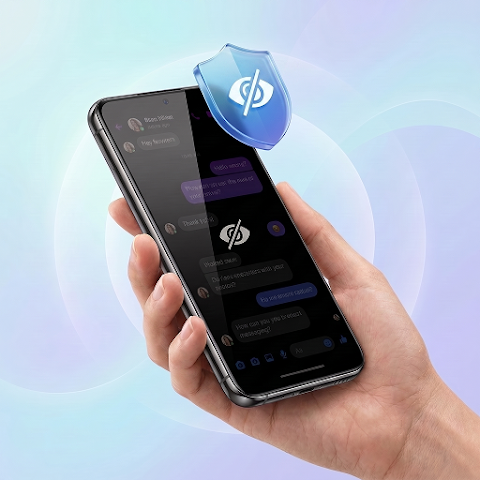
إذا كنت تستخدم هاتفك كثيرًا في المواصلات أو العمل أو الأماكن العامة وتريد تقليل قدرة الأشخاص المحيطين بك على رؤية الرسائل والصور والمعلومات الموجودة على الشاشة، فإن Screen Guard – Privacy Display يوفر طبقة خصوصية قابلة للتخصيص يمكن وضعها فوق الشاشة بالكامل أو على جزء منها، مع التحكم في الشفافية والحجم واللون والسطوع. كما أضاف التطبيق أوضاعًا أحدث مثل Tilt Screen والطبقة المزدوجة وأزرار الاختصار وWidgets للتفعيل السريع، لذلك سنتعرف على تحميل Screen Guard للأندرويد وطريقة استخدامه وأبرز مميزاته وإعدادات الخصوصية وما يجب معرفته قبل الاعتماد عليه.
نبذة عن تطبيق Screen Guard لإخفاء الشاشة
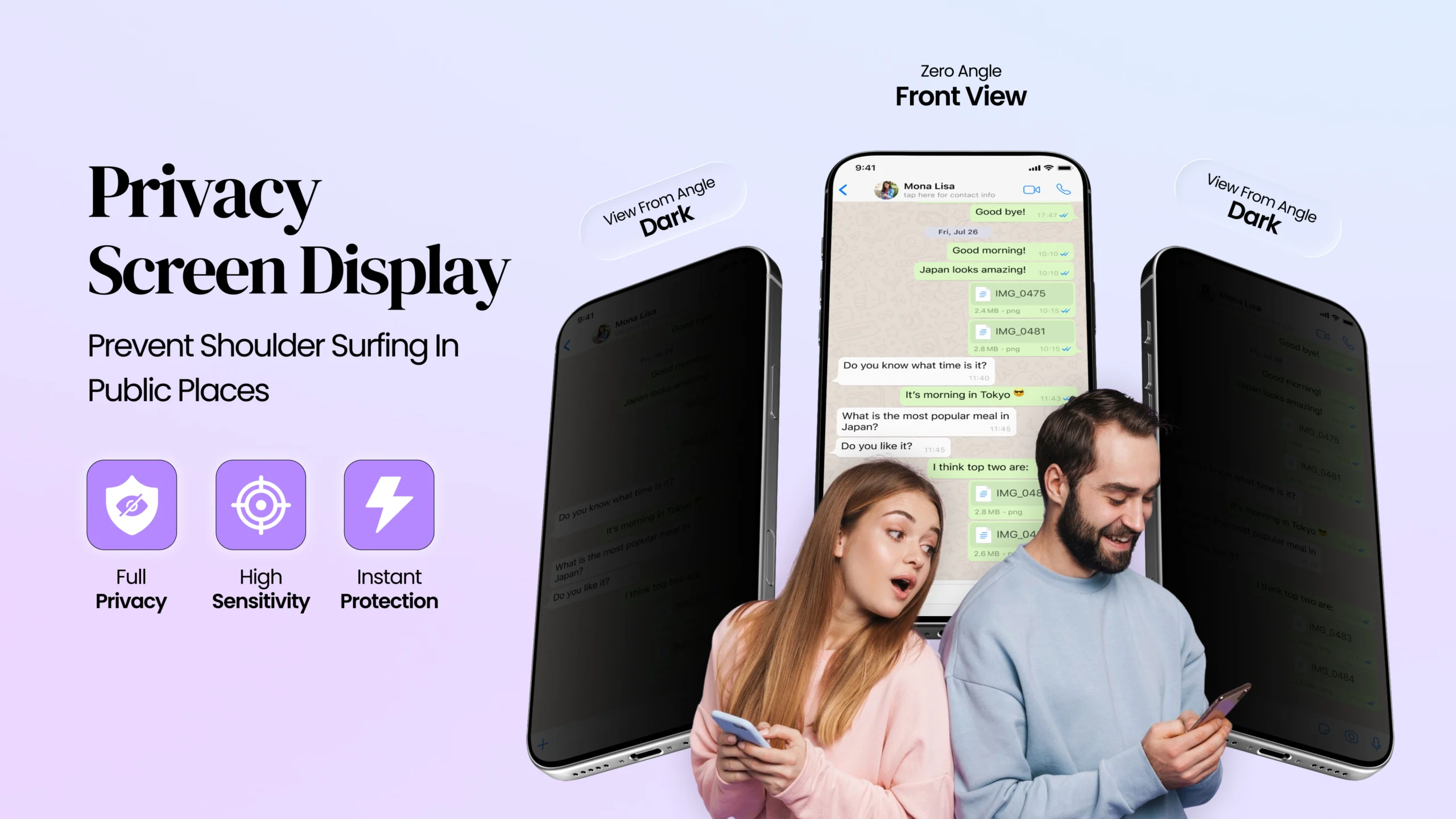
Screen Guard – Privacy Display هو تطبيق خصوصية من تطوير Tech Brain Apps، والهدف منه جعل محتوى شاشة الهاتف أقل وضوحًا لمن ينظر إليها من حولك، خاصة في الأماكن العامة مثل المواصلات والمكاتب والمقاهي. ويعمل التطبيق من خلال إضافة Privacy Display Filter فوق الشاشة، ويمكن للمستخدم تحديد مساحة التغطية ودرجة الشفافية واللون والسطوع، وبالتالي تستطيع مثلًا جعل جزء معين من الشاشة أكثر عتمة أثناء قراءة الرسائل أو تغطية الشاشة بالكامل بدرجة خفيفة. كما يعمل التطبيق مع تطبيقات التواصل والرسائل والمتصفحات لأنه يعتمد على طبقة تظهر فوق الشاشة بدل أن يكون مرتبطًا بتطبيق واحد فقط.
يتوفر Screen Guard للأندرويد على Google Play وقد تجاوز مليون عملية تنزيل، ويحتوي على إعلانات وعمليات شراء داخل التطبيق. أحدث تحديث رسمي ظاهر على صفحة المتجر وقت إعداد المقال هو 20 أغسطس 2026، وتعرض بيانات الإصدارات الحالية النسخة 3.0.8، بينما تشير بيانات التوافق إلى Android 8.0 أو أحدث، ويبلغ حجم التطبيق في إحدى قواعد البيانات الحديثة نحو 37 ميجابايت، مع إمكانية اختلاف الحجم الفعلي حسب الجهاز ونسخة المتجر. وتوضح صفحة Google Play أن المطور يصرح بعدم جمع بيانات المستخدم وعدم مشاركتها مع جهات خارجية، مع تشفير البيانات أثناء النقل.
كيفية تحميل تطبيق Screen Guard آخر إصدار للأندرويد
يمكنك تحميل Screen Guard آخر إصدار مباشرة من Google Play، وهي الطريقة الأبسط للحصول على النسخة المتوافقة مع هاتفك والاستفادة من آخر تحسينات الخصوصية.
اتبع الخطوات التالية:
- افتح صفحة Screen Guard – Privacy Display وتأكد من أن المطور الظاهر هو Tech Brain Apps.
- تأكد من أن جهازك يعمل بإصدار Android متوافق مع النسخة الحالية.
- راجع الأذونات التي يطلبها التطبيق قبل التثبيت، خاصة الأذونات المرتبطة بعرض الطبقة فوق التطبيقات.
- اضغط على زر التثبيت وانتظر حتى يكتمل تنزيل التطبيق.
- افتح Screen Guard بعد التثبيت واتبع خطوات الإعداد الأولية.
- اسمح للتطبيق بعرض Privacy Overlay فوق التطبيقات إذا طلب ذلك، لأن هذه هي الوظيفة الأساسية التي يعتمد عليها فلتر الخصوصية.
- اختر شكل الطبقة التي تريد استخدامها، سواء تغطية كاملة أو مستطيلة أو دائرية حسب الإصدار.
- اضبط الشفافية والسطوع والحجم حتى تحصل على توازن مناسب بين الخصوصية والقدرة على قراءة الشاشة.
- أضف الاختصار أو Widget إذا كنت تريد تشغيل Screen Guard وإيقافه بسرعة من الشاشة الرئيسية أو لوحة الاختصارات.
- رابط التحميل موجود في أسفل المقالة ويمكنك الوصول منه إلى Screen Guard وتثبيت النسخة المناسبة لهاتف Android.
وتشير بيانات الإصدار الحديثة إلى أن النسخة 3.0.8 صدرت في 20 أغسطس 2026، بعد تحديثات أضافت Tilt Screen وQuick Shortcuts والطبقات القابلة لتغيير الحجم والطبقة المزدوجة للخصوصية.
أبرز مزايا تطبيق Screen Guard
يوفر Screen Guard – Privacy Display مجموعة من أدوات الخصوصية والتعتيم التي يمكن تخصيصها حسب طريقة استخدام الهاتف.
- فلتر خصوصية للشاشة: يضيف التطبيق طبقة مرئية تساعد على تقليل وضوح محتوى الشاشة للأشخاص الموجودين حولك.
- تغطية الشاشة كاملة أو جزئية: يمكنك إخفاء مساحة معينة فقط أو تطبيق الفلتر على الشاشة بالكامل.
- التحكم في الشفافية: تستطيع تقليل أو زيادة Opacity للوصول إلى درجة مناسبة بين الخصوصية ووضوح المحتوى.
- Tilt Screen Mode: أضافت التحديثات الحديثة وضعًا يعتمد على زاوية العرض ويهدف إلى تقليل وضوح الشاشة من الجوانب.
- Double-Layer Privacy: يسمح الإصدار الحديث باستخدام طبقة مزدوجة لزيادة تأثير الخصوصية وفق إعدادات المستخدم.
- طبقات بأشكال مختلفة: يدعم التطبيق طبقة مستطيلة وأخرى دائرية إلى جانب خيارات التغطية الكاملة.
- أزرار اختصار سريعة: يمكن تشغيل الفلتر أو إيقافه بسرعة عبر Quick Shortcuts بدل فتح التطبيق في كل مرة.
- Widgets للتفعيل بنقرة واحدة: يوفر التطبيق Widgets تساعد على تشغيل أو إيقاف طبقات الخصوصية مباشرة من الشاشة الرئيسية.
- Night Mode وتعتيم الشاشة: يمكن استخدامه أيضًا كScreen Dimmer لخفض السطوع أثناء الاستخدام الليلي.
- تغيير اللون والسطوع: يسمح باختيار ألوان مختلفة للفلتر وضبط درجة الإضاءة بما يتناسب مع المحتوى والبيئة المحيطة.
كيفية استخدام Screen Guard لحماية الشاشة من الأشخاص حولك
تعتمد فكرة Screen Guard للأندرويد على وضع طبقة Privacy Display فوق التطبيقات التي تستخدمها، وبالتالي لا تحتاج إلى تغيير طريقة فتح الرسائل أو المتصفح أو تطبيقات التواصل.
بعد تشغيل التطبيق يمكنك تحديد الجزء الذي تريد تغطيته، ثم ضبط الشفافية حتى تستطيع أنت قراءة الشاشة بينما تصبح التفاصيل أقل وضوحًا للشخص الذي ينظر إليها من زاوية جانبية أو مسافة مختلفة.
تغطية المحادثات والرسائل
إذا كنت تستخدم WhatsApp أو Telegram أو Messenger في مكان عام، يمكنك وضع فلتر فوق جزء المحادثة أو تطبيقه على الشاشة بالكامل.
هذه الطريقة لا تخفي الرسالة من التطبيق نفسه، وإنما تقلل وضوح الشاشة بصريًا.
لذلك إذا أمسك شخص الهاتف من أمام الشاشة مباشرة فقد يظل قادرًا على قراءة المحتوى بحسب مستوى الشفافية الذي اخترته.
استخدام Tilt Screen Mode
من الإضافات الحديثة وضع Tilt Screen، والذي يركز على جعل عرض الشاشة أقل وضوحًا من الزوايا الجانبية.
يمكن أن يكون هذا الوضع مفيدًا في المواصلات أو المكتب عندما يكون الشخص الموجود بجانبك قريبًا من الهاتف.
ومع ذلك، لا ينبغي اعتباره بديلًا كاملًا لواقي شاشة Privacy مادي، لأن تأثير التطبيق يعتمد على الإضاءة والسطوع وزاوية المشاهدة ونوع شاشة الهاتف.
استخدام Double-Layer Privacy
إذا لم تكن طبقة واحدة كافية، يمكن استخدام Double-Layer Privacy في الإصدارات الداعمة.
الفكرة هي زيادة التعتيم أو دمج أكثر من طبقة للحصول على مستوى أكبر من الحجب.
لكن رفع التعتيم بصورة مبالغ فيها سيجعل الشاشة أصعب في القراءة بالنسبة لك أيضًا، لذلك يفضل ضبطه تدريجيًا.
تغطية جزء معين فقط
من المميزات العملية أن التطبيق لا يجبرك على تعتيم الشاشة كلها.
يمكن وضع طبقة مستطيلة أو دائرية فوق منطقة معينة، مثل جزء الرسائل أو معلومات الحساب، مع إبقاء بقية الشاشة أكثر وضوحًا.
وهذا مناسب للمستخدم الذي يريد حماية جزء حساس دون التأثير على بقية التطبيق.
تخصيص Screen Guard والاختصارات والوضع الليلي
واحدة من نقاط القوة في Screen Guard Privacy Display هي إمكانية تغيير شكل الفلتر بدل الاعتماد على إعداد ثابت.
يمكن ضبط Opacity وحجم الطبقة ولونها، كما تسمح النسخ الحديثة بتغيير مساحة التغطية والتحكم بها بصورة أكثر مرونة.
ضبط شفافية Screen Guard
الشفافية هي أهم إعداد تقريبًا.
إذا كانت الطبقة فاتحة جدًا فلن تحقق فرقًا واضحًا في الخصوصية، وإذا جعلتها داكنة جدًا ستجد صعوبة في قراءة الشاشة بنفسك.
يفضل ضبطها أثناء وجودك في نفس الإضاءة التي ستستخدم فيها الهاتف، لأن الإعداد المناسب في غرفة مظلمة قد يكون مختلفًا تمامًا تحت ضوء الشمس.
اختيار لون الفلتر
يحتوي التطبيق على خيارات متعددة للألوان، وبالتالي تستطيع اختيار فلتر أسود أو لون آخر حسب راحتك.
اللون الأسود غالبًا يكون مناسبًا للتعتيم الليلي، بينما قد تفضل ألوانًا أخرى في الاستخدام اليومي.
الوضع الليلي وScreen Dimmer
يمكن استخدام Screen Guard أيضًا كأداة لتقليل السطوع، خاصة في الليل.
لكن من المهم فهم أن Screen Dimmer داخل التطبيق لا يغير بالضرورة إعداد سطوع الشاشة نفسه، بل قد يعتمد على طبقة داكنة فوق العرض.
وهذا مختلف عن خفض السطوع الحقيقي من إعدادات Android.
إضافة Widget
بدل فتح التطبيق في كل مرة، تستطيع استخدام Widget لتشغيل الخصوصية بنقرة واحدة.
هذه الوظيفة مناسبة لمن يريد تشغيل الفلتر فقط عند ركوب المواصلات أو دخول مكان مزدحم، ثم إيقافه عند العودة إلى مكان خاص.
Quick Settings Shortcut
تضيف التحديثات الحديثة أيضًا Quick Shortcut Tile للوصول السريع إلى الوظيفة.
وجود هذا الاختصار يقلل عدد الخطوات المطلوبة، وبالتالي يصبح استخدام التطبيق عمليًا أكثر في المواقف اليومية.
خصوصية Screen Guard والفرق بينه وبين واقي الشاشة المادي
من المهم فهم طبيعة Screen Guard – Privacy Display قبل الاعتماد عليه، لأن التطبيق لا يعمل بالطريقة نفسها التي يعمل بها واقي الخصوصية المادي الذي يُلصق على شاشة الهاتف.
التطبيق يعتمد أساسًا على طبقات وتعتيم وتأثيرات بصرية فوق الشاشة، بينما Privacy Screen Protector المادي يستخدم مادة أو فلتر بصري يحد فعليًا من زاوية الرؤية.
هل يمنع Screen Guard أي شخص من رؤية الشاشة؟
لا يمكن ضمان ذلك بنسبة 100%.
التطبيق يجعل المحتوى أصعب في الرؤية حسب إعدادات الشفافية واللون وزاوية المشاهدة، لكنه لا يحول الشاشة إلى شاشة سرية تمامًا.
ويجب الانتباه إلى أن الشخص الذي ينظر مباشرة من أمام الهاتف قد يظل قادرًا على رؤية المحتوى.
Screen Guard أم واقي شاشة Privacy؟
التطبيق أكثر مرونة لأنه يسمح بتشغيل الخصوصية عند الحاجة فقط وتغيير الشفافية والحجم واللون.
أما الواقي المادي فيوفر تأثيرًا بصريًا دائمًا من الزوايا الجانبية، لكنه قد يخفض سطوع الشاشة حتى عندما لا تحتاج إلى الخصوصية.
يمكن استخدام أي منهما حسب طبيعة الاستخدام، ولا يمنع الجمع بينهما إذا كان المستخدم يريد مستوى خصوصية أعلى.
أمان البيانات
بحسب قسم Data Safety الحالي في Google Play، يصرح المطور بأن التطبيق لا يجمع بيانات ولا يشارك بيانات مع جهات خارجية، كما تظهر الصفحة أن البيانات يتم تشفيرها أثناء النقل.
ويظهر كذلك أن حذف البيانات غير متاح وفق الإفصاح الحالي، وهو ما يرتبط بما يصرح به المطور في صفحة المتجر.
الإعلانات والنسخة المدفوعة
التطبيق يحتوي على إعلانات وعمليات شراء داخل التطبيق.
وتشير بعض المراجعات الحديثة في Google Play إلى أن عددًا من المستخدمين يرى أن بعض المميزات المهمة متاحة ضمن النسخة المدفوعة، كما توجد شكاوى من كثرة الإعلانات، بينما رد المطور بأن الإعلانات تساعد في تمويل النسخة المجانية وأن النسخة Pro تتيح تجربة بدون إعلانات. وهذه آراء وتجارب مستخدمين وليست وصفًا رسميًا لمستوى جودة التطبيق.
الأسئلة الشائعة حول تطبيق Screen Guard
ما هو تطبيق Screen Guard؟
Screen Guard – Privacy Display هو تطبيق Android يضيف فلترًا أو طبقة خصوصية فوق الشاشة لتقليل وضوح المحتوى للأشخاص المحيطين بك.
من هو مطور Screen Guard؟
المطور الظاهر على Google Play هو Tech Brain Apps.
كم عدد تنزيلات Screen Guard؟
تجاوز التطبيق مليون عملية تنزيل على Google Play.
ما أحدث إصدار من Screen Guard؟
أحدث إصدار مفهرس وقت إعداد المقال هو 3.0.8 الصادر بتاريخ 20 أغسطس 2026.
ما متطلبات تشغيل Screen Guard؟
تشير بيانات التطبيق الحالية إلى Android 8.0 أو أحدث.
ما حجم Screen Guard؟
تظهر إحدى قواعد البيانات الحديثة حجمًا يقارب 37 ميجابايت، وقد يختلف الحجم حسب الجهاز والإصدار.
هل Screen Guard مجاني؟
يمكن تثبيت التطبيق من Google Play، لكنه يحتوي على إعلانات وعمليات شراء داخل التطبيق.
هل يستطيع Screen Guard إخفاء جزء من الشاشة فقط؟
نعم، يتيح التطبيق ضبط حجم ومساحة طبقة الخصوصية، كما أضافت الإصدارات الحديثة خيارات مستطيلة ودائرية.
ما هو Tilt Screen في Screen Guard؟
هو وضع يهدف إلى جعل الشاشة أقل وضوحًا من الزوايا الجانبية مع بقاءها أوضح عند النظر إليها من الأمام.
هل يحتوي Screen Guard على وضع ليلي؟
نعم، يمكن استخدامه كScreen Dimmer ووضع ليلي لتقليل سطوع الشاشة بصريًا.
هل يمكن تشغيل Screen Guard بسرعة؟
نعم، يدعم التطبيق Quick Shortcuts وWidgets للتفعيل والإيقاف بنقرة واحدة.
هل Screen Guard يعمل مع WhatsApp وتطبيقات التواصل؟
بحسب وصف Google Play، يعمل الفلتر فوق التطبيقات المختلفة بما في ذلك تطبيقات المراسلة والتواصل والمتصفحات.
هل Screen Guard أفضل من Privacy Screen Protector؟
هما حلان مختلفان؛ التطبيق يعتمد على طبقة برمجية قابلة للتخصيص، بينما الواقي المادي يحد من زاوية الرؤية بصورة فيزيائية.
هل Screen Guard يجمع بيانات المستخدم؟
بحسب إفصاح المطور الحالي في Google Play، لا يتم جمع بيانات ولا مشاركتها مع جهات خارجية.
هل جميع مميزات Screen Guard مجانية؟
التطبيق يحتوي على عمليات شراء داخل التطبيق، وتشير مراجعات حديثة إلى أن بعض المميزات متاحة ضمن النسخة المدفوعة، لذلك قد تختلف المزايا المجانية عن مزايا Pro.
تحميل Screen Guard للأندرويد لإخفاء الشاشة وحماية الخصوصية من المتطفلين التطبيق/اللعبة تم إختباره ولا يحتوي على أي فيروسات!